Dépannage & SAV Poêles et inserts à granulés MCZ WiFi / appli déconnectés (Maestro+, Maestro, Easy Connect)
Mon poêle MCZ n’est plus connecté au WiFi ou à l’application
L’application ne voit plus le poêle, affiche « hors ligne » ou « votre poêle est déconnecté », ou impossible de le reconnecter après un changement de box, de mot de passe ou de téléphone.
Concerne : MCZ, toutes générations
En 30 secondes
Dans la grande majorité des cas, la connexion a été perdue parce que la box a changé ou s’est mise à jour (nouveau nom de réseau, nouveau mot de passe, réseaux 2,4 et 5 GHz fusionnés) ou parce que vous avez changé de téléphone. Le poêle ne parle qu’en 2,4 GHz. Coupez l’alimentation du poêle 30 secondes, puis refaites la connexion selon votre génération (ci-dessous). Sur un Maestro+, le WPS règle l’affaire en deux minutes.
Pas à pas
Ce que vous pouvez faire vous-même, en sécurité
Sauf mention contraire, intervenez appareil éteint et froid. Sur un poêle à granulés, coupez aussi l’alimentation électrique avant tout nettoyage.
01
Les trois vérifications réseau
1) Votre réseau WiFi est-il bien en 2,4 GHz ? Après une mise à jour (WiFi 6 notamment), beaucoup de box fusionnent les deux bandes : il faut les dissocier, opérateur par opérateur (compartiments ci-dessous), ou demander à votre fournisseur d’accès. 2) Le nom du réseau (SSID) et le mot de passe ont-ils changé ? 3) Le poêle est-il à portée de la box (au-delà de 5 à 6 m ou dans une autre pièce, un répéteur WiFi dans la pièce du poêle règle souvent le problème) ?
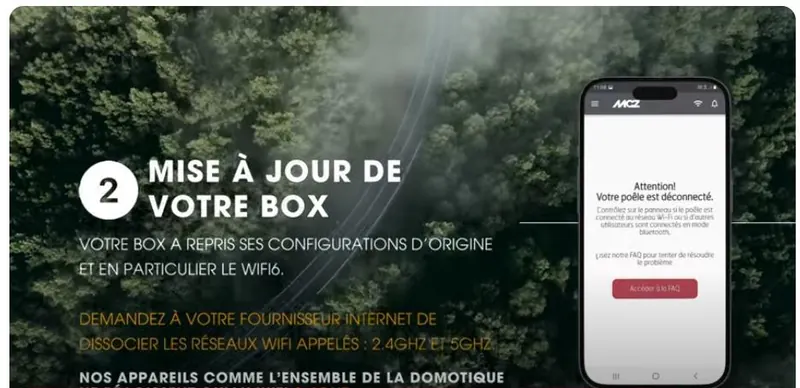
Après une mise à jour, la box revient à ses réglages d’origine et fusionne souvent les réseaux 2,4 et 5 GHz : le poêle, comme la plupart des objets connectés, ne parle qu’en 2,4 GHz. (Vidéo MCZ)
Selon votre box internet
Séparer le WiFi 2,4 GHz du 5 GHz : ouvrez votre opérateur
Le poêle, comme la plupart des objets connectés, ne parle qu’en 2,4 GHz. Beaucoup de box regroupent les deux bandes sous un seul nom : il faut alors les séparer, une fois pour toutes. Après une mise à jour de la box, ce réglage peut revenir par défaut : si le poêle se déconnecte d’un coup, revérifiez-le.
Orange (Livebox)
Ouvrez l’interface de la Livebox
Depuis un ordinateur ou un téléphone connecté à la box, tapez http://livebox/ (ou 192.168.1.1) dans le navigateur et identifiez-vous. Si vous n’avez rien changé, le mot de passe est constitué des 8 premiers caractères de la clé de sécurité inscrite sous la Livebox.
Menu Wifi → votre réseau
Cliquez sur le menu Wifi, puis dans « Modifier les réseaux Wifi », sur le nom de votre Livebox.
« SSID différent pour 5 GHz » → OUI
Enregistrez puis confirmez : vous avez maintenant deux réseaux. Renommez celui en 5 GHz (ajoutez « -5G » par exemple) pour les distinguer dans la liste.
Connectez le poêle au 2,4 GHz
Mettez votre téléphone sur le réseau 2,4 GHz, puis relancez la connexion du poêle avec ce réseau et son mot de passe.
Free (Freebox)
Ouvrez Freebox OS
Tapez mafreebox.freebox.fr dans le navigateur d’un appareil connecté à la box et identifiez-vous.
Paramètres de la Freebox → mode avancé → Wi-Fi
Dans « Configuration réseau », vous voyez deux cartes : 2,4 GHz et 5 GHz.
Donnez un nom à chaque carte
Sélectionnez la carte 2,4 GHz → « Choix de la configuration » → « Configuration spécifique à la carte », renommez le réseau (ajoutez « -2.4 »), appliquez. Recommencez pour la carte 5 GHz avec un autre nom.
Connectez le poêle au 2,4 GHz
Téléphone sur le réseau « -2.4 », puis relancez la connexion du poêle avec ce réseau.
Bouygues Telecom (Bbox)
Ouvrez l’interface de la Bbox
Tapez https://mabbox.bytel.fr (ou 192.168.1.254) et identifiez-vous avec le mot de passe d’administration.
Encadré Wifi → votre réseau → Paramètres avancés
Cliquez sur le nom de votre réseau Wifi, puis sur « Paramètres avancés ».
« Séparer les réseaux 2,4 GHz et 5 GHz »
Cliquez sur ce bouton, puis sur Confirmer. Deux réseaux apparaissent.
Connectez le poêle au 2,4 GHz
Téléphone sur le réseau 2,4 GHz, puis relancez la connexion du poêle.
SFR (box SFR, box THD)
Ouvrez l’interface de la box
Tapez 192.168.1.1 dans le navigateur d’un appareil connecté à la box et identifiez-vous.
Menu WiFi
Selon le modèle, les bandes 2,4 GHz et 5 GHz se règlent séparément (sur les box Très Haut Débit, chaque bande a son onglet).
Un nom propre au 2,4 GHz
Donnez un nom différent au réseau 2,4 GHz (ou désactivez le 5 GHz le temps de la connexion), puis validez.
Connectez le poêle au 2,4 GHz
Téléphone sur le réseau 2,4 GHz, puis relancez la connexion du poêle.
Autre opérateur, ou vous n’y arrivez pas ? Désactivez le 5 GHz le temps de connecter le poêle, ou créez un réseau invité en 2,4 GHz seulement. Le document complet, avec les captures d’écran : Dissocier le WiFi 2,4 GHz et 5 GHz (PDF).
02
Redémarrez le poêle électriquement
Poêle éteint et froid, coupez l’interrupteur arrière (ou débranchez) pendant 30 secondes, puis rallumez. C’est la consigne officielle MCZ avant toute nouvelle recherche de réseau.
Selon votre génération
La suite dépend de votre poêle MCZ : ouvrez votre génération
Les gestes ne sont pas les mêmes d’une génération à l’autre, nous ne vous montrons donc que les vôtres. Votre choix est retenu pour les autres fiches (modifiable à tout moment). Pas sûr ? Les repères sous chaque nom vous aident, et l’espace MCZ détaille les quatre générations.
Maestro+ (M2 / M3)Écran graphique sur le dessus du poêle, appli Maestro+ MCZ, installé depuis 2021.Par exemple : Ego, Star, Club, Suite, Musa, Halo, Loop, Ray, Philo, Eiko, Mood M2, Vivo 90 Pellet…
Reconnectez votre Maestro+
La méthode la plus simple après un changement de box : donner à la nouvelle box le même nom de réseau et le même mot de passe qu’avant, le poêle se reconnecte seul. Sinon, par WPS : appuyez 10 secondes sur le bouton WPS de la box (souvent le bouton WiFi) jusqu’à ce que son voyant clignote ; sur le panneau du poêle, appuyez 1 seconde sur « + » et « − » ensemble, « WPS » s’affiche, validez avec la touche Marche : le logo WiFi clignote en rouge pendant la connexion, puis passe en blanc. Ouvrez l’appli pour confirmer. Sinon, refaites l’association complète poêle ↔ téléphone : Bluetooth du poêle en mode association (symbole clignotant ; s’il ne clignote pas, maintenez « + » et « − » quelques secondes pour le relancer), dans l’appli appuyez sur « + », choisissez « MCZ_EP_ + 6 derniers chiffres du numéro de série », puis sélectionnez votre réseau 2,4 GHz et saisissez le mot de passe. La vidéo ci-dessous montre toute la procédure.
La vidéo de formation MCZ (15 min, sans parole) : installation de l’appli Maestro+, création du compte, association Bluetooth, choix du réseau WiFi, puis tour des réglages. Les poêles M2 et M3 sont ceux installés depuis 2021. 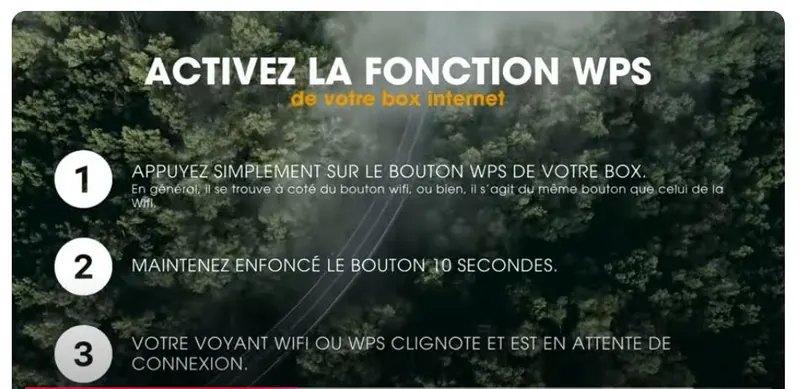
Étape 1 sur la box : appuyez sur son bouton WPS (souvent le même que le bouton WiFi) pendant 10 secondes, jusqu’à ce que le voyant clignote. (Vidéo MCZ) 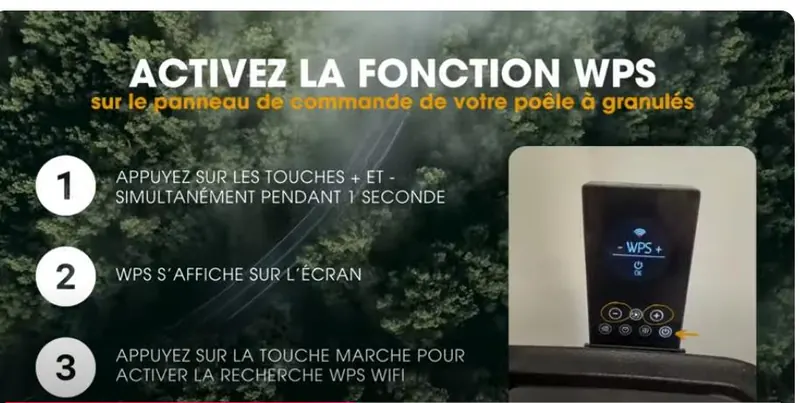
Étape 2 sur le poêle : touches « + » et « − » ensemble 1 seconde, « WPS » s’affiche, puis touche Marche pour lancer la recherche. (Vidéo MCZ)
Maestro M1Petit panneau arrière à un seul bouton, télécommande à écran e-ink ou appli MCZ Maestro, installé entre 2018 et 2021.Par exemple : Cute, Deco, Tecla, Alyssa, Mini, Feel, Mood M1, Linea, Halo M1…
Reconnectez votre Maestro M1
Gardez précieusement le QR code et les mots de passe fournis avec le poêle, ils sont indispensables. Dans l’appli MCZ Maestro Upgrade, scannez le QR code (ou saisissez l’adresse MAC inscrite sous le code-barres du poêle) pour reconfigurer les deux modes : WiFi « maison » (direct) et WiFi « à distance » (via la box). Mot de passe de box limité à 32 caractères. Sur iPhone, depuis une mise à jour iOS de l’automne 2023, l’ancienne appli « MCZ Maestro » n’affiche plus la commande des ventilateurs : installez « MCZ Maestro Upgrade », créez un compte (confirmation par e-mail), autorisez la localisation, configurez le poêle avec son numéro de série puis connectez-vous à son WiFi « HOME ». Attention, les menus diffèrent un peu : on active ou désactive facilement une fonction sans s’en rendre compte. Sans l’appli, connectez le téléphone au réseau ouvert « MCZ-RemoteService » et ouvrez 192.168.1.1 dans le navigateur pour choisir votre box.
Easy (6 touches)Panneau à 6 touches sur le dessus, télécommande infrarouge, kit WiFi « Easy Connect » en option.Par exemple : Alea, Hera, Ghea, May, Mida, Raam, Rock, Teia.
Reconnectez votre Easy (kit Easy Connect)
Le module WiFi est un accessoire : vérifiez qu’il est bien branché à l’arrière du poêle, puis suivez la procédure de l’appli « Easy Connect by MCZ ». Si le poêle n’a jamais eu ce kit, il n’est pas connectable sans lui.
Active System (avant 2018)Télécommande à écran LCD, panneau d’urgence à l’arrière avec sélecteur ON / REMOTE / OFF et touche TEST. Pas de WiFi.Par exemple : Anciens Ego, Star, Club, Suite, Musa, Curve, Stream, Linea, Doc, Vivo 90 1re génération.
Active System : pas de connexion possible
Les poêles d’avant 2018 n’ont ni WiFi ni appli : ils se pilotent avec leur télécommande (voir la fiche « Télécommande ou panneau qui ne répond plus » si elle ne fonctionne plus).
Bons réflexes
À faire
- Se tenir à côté du poêle pendant l’appairage, Bluetooth et localisation activés sur le téléphone
- Utiliser le WiFi de la maison, pas la 4G/5G, pendant la configuration
- Noter le nouveau mot de passe de box avant de commencer
- Vérifier que la box diffuse bien un réseau 2,4 GHz séparé
À ne pas faire
Ce qu’il vaut mieux éviter
- Réinitialiser le poêle « en usine » sans avoir le QR code (Maestro M1)
- Ouvrir le boîtier électronique pour « vérifier le module » (perte de garantie)
- Multiplier les essais sans redémarrage électrique entre deux
Ça n’a pas suffi ?
Quand faire venir nos techniciens
Le poêle n’émet plus aucun réseau Bluetooth ni WiFi malgré le redémarrage, ou l’appli affiche une erreur serveur pour tout le monde (panne côté fabricant, patientez) : faites-nous une demande, nous vous guidons par téléphone ou passons chez vous.
Nos techniciens salariés assurent le SAV de tous les appareils que nous avons posés, de Vitré à Rennes, Fougères et Laval. Décrivez le problème dans le formulaire : nous vous rappelons pour convenir d’un passage, avec la pièce quand c’est possible.
Demander une intervention ou un conseil
Précisez la marque, le modèle, le code affiché et ce que vous avez déjà essayé.
Par téléphone : 02 99 75 27 83
du mardi au samedi, aux horaires du magasin.
Pour aller plus loin
Compléments, cas particuliers et notices
J’ai changé de téléphone
Maestro+ : le poêle est rattaché à votre compte, pas au téléphone. Installez l’appli, connectez-vous, puis si le poêle n’apparaît pas : coupez le WiFi du téléphone, activez les données mobiles et relancez l’appli. Maestro M1 : rescannez le QR code.
Ma box s’est mise à jour et le poêle est « déconnecté »
Après une mise à jour, la box reprend souvent ses réglages d’origine et fusionne les réseaux 2,4 et 5 GHz sous un seul nom (WiFi 6). Nos poêles, comme la plupart des objets connectés, ne réagissent qu’au 2,4 GHz : dissociez les deux réseaux (compartiments par opérateur ci-dessus, ou votre fournisseur d’accès), puis reconnectez le poêle au réseau 2,4 GHz.
Je n’ai plus Internet à la maison, puis-je piloter le poêle ?
Oui. Un Maestro+ se pilote en Bluetooth à proximité, ou directement sur son panneau. Un Maestro M1 se pilote en WiFi « maison » (direct, sans box). Le poêle n’a jamais besoin d’Internet pour chauffer.
Alexa, domotique
Seul Maestro+ est compatible Alexa. Les intégrations domotiques (Home Assistant, Jeedom) sont des solutions communautaires non supportées par le fabricant : nous ne pouvons pas en assurer le dépannage.
Vidéos officielles MCZ
Maestro+ (M2, M3) : Installer l’appli · Reconnecter le poêle au WiFi · Réinitialiser le WiFi depuis le panneau · Vérifier la configuration du routeur. Maestro M1 : Installer l’appli Maestro / Upgrade · Anomalies de connexion. Easy : Appli Easy Connect.
Notices de votre appareil, en PDF (MCZ)
Les notices des modèles que nous posons, hébergées sur notre site : choisissez votre modèle. Le nom de la génération (M1, M2, S2…) est inscrit sur la plaque signalétique de l’appareil.
MCZ
- Mini Air 6 / Mini Comfort Air 8 (M1)
Installation Utilisation - Feel Airmatic 10 (M1)
Installation Utilisation - Feel Comfort Airmatic 12 (M1)
Installation Utilisation - Rock Comfort Air 8 (S1)
Installation Utilisation - Alea Air 7 (S3)
Installation Utilisation - Eiko Naturalmatic 6 (M1)
Installation Utilisation - Eiko Airmatic 8 (M1)
Installation Utilisation - Eiko 365
Installation Utilisation - Stream Comfort Air 12 (M2)
Installation Utilisation - Raam Comfort Air 8 (S2)
Installation Utilisation - Loop Air 8 (M2)
Installation Utilisation - Linea Comfort Air 9 (M1)
Installation Utilisation - Cute Air 8 (M1)
Installation Utilisation - May Air 7 (S2)
Manuel (installation et utilisation) - Suite / Club / Musa 10 et 12 (M3)
Installation Utilisation - Suite / Club 14 (M3)
Installation Utilisation - Musa 14 (M3)
Installation Utilisation - Suite / Club / Musa Hydromatic
Utilisation - Mida Air 6 et 8 (S2)
Installation Utilisation - Mida (S1, première génération)
Installation - Ghea Air 6 (S2)
Installation Utilisation - Teia Comfort Air Smartclean 10
Installation Utilisation - Teia Comfort Air 10 (S2)
Installation Utilisation - Teia (S1, première génération)
Utilisation - Hera Air 8 (S1)
Installation Utilisation Manuel (installation et utilisation) - Vivo 90 Comfort Air 9 et 11 (M2)
Installation Utilisation - Vivo 90 Wood
Manuel (installation et utilisation) - Plasma 75 / 85 / 95 / 115, B95, 115B
Manuel (installation et utilisation) - Plasma 75 et 95 DX / SX
Manuel (installation et utilisation) - Plasma 50T / 95T
Manuel (installation et utilisation) - Doc Comfort Air 9 (M2)
Installation Utilisation - Doc Comfort Air 9 (M1)
Utilisation - Ray Comfort Air 8 (M2)
Installation Utilisation - Ray Comfort Air 8 (M1)
Installation - Halo Air 8 (M2)
Installation Utilisation - Halo Air 8 (M1)
Utilisation - Curve Airmatic 8 (M2)
Installation Utilisation - Curve Comfort Air 8 (M1)
Utilisation - Mood Comfort Airmatic 8 (M2)
Installation Utilisation - Mood Comfort Air 8 (M1)
Utilisation - Philo Comfort Air 14 (M2)
Installation Utilisation - Philo Comfort Air 14 (M1)
Utilisation - Ego Air 8 (M3)
Installation Utilisation - Ego Comfort Air 10, Star Air 8 et Comfort Air 10 (M3)
Installation Utilisation - Tecla / Alyssa Air 6 (M1)
Installation Utilisation - Deco Air 8 (M1)
Installation Utilisation - Appli et WiFi (tous modèles)
Tutoriel appli Maestro / Maestro+ Guide rapide WiFi Maestro+ Guide rapide WiFi Micronova (Rock, Mida) Procédure de connexion WiFi Maestro M1 (fiche Cheminées Jouvin) - Télécommandes et panneaux de commande
Guide rapide télécommande Light (Maestro+) Manuel télécommande Light (Maestro+) Connecter la télécommande Maestro+ (grande noire) Coupler la télécommande Maestro M1 Manuel du panneau de commande M1 Notice télécommande Active System (avant 2018) - Tutoriel appli Maestro+ (M2, M3)
Association et modes de fonctionnement - Box internet
Dissocier le WiFi 2,4 GHz et 5 GHz (Orange, Free, Bouygues, SFR) - Garantie
Certificat de garantie MCZ
Vous ne retrouvez pas votre modèle ? Nous avons sa notice : demandez-la-nous.
Liens officiels des fabricants (MCZ)
MCZ
- Documents techniques MCZ (notice de votre modèle) — Saisissez le code produit (7 chiffres) ou le numéro de série de la plaque signalétique. Sur Maestro+, le QR code est sous le couvercle du réservoir.
- Tutoriels vidéo MCZ (un par code d’alarme, WiFi, télécommandes)
- Foire aux questions MCZ
- Tutoriel appli Maestro / Maestro+ (PDF)
- Vidéo : installer l’appli Maestro+ (poêles M2 et M3, depuis 2021)
- Vidéo : reconnecter un poêle Maestro+ au WiFi
- Vidéo : installer l’appli Maestro / Maestro Upgrade (poêles M1, 2018-2021)
- Vidéo : anomalies de connexion Maestro M1
- Vidéo : appli Easy Connect (poêles Easy)
- Vidéo : télécommande petite noire ou blanche
- Vidéo : connecter la sonde WiFi
Fiches liées
Vous pourriez aussi chercher
MCZ
Vous avez un poêle MCZ installé depuis 2021 (génération M2 ou M3) et vous voulez comprendre l’appli Maestro+ : quel mode choisir, pourquoi le poêle…
MCZ
L’application affiche « Sonde Wi-Fi déconnectée », la température ambiante n’est plus mise à jour, ou la sonde n’apparaît plus. Sur l’écran, A22…
MCZ
La télécommande n’a plus d’effet, son écran est vide, le panneau du poêle est éteint ou…
Cette fiche vous a aidé ?
Entretien et tranquillité
Un appareil entretenu tombe rarement en panne
La plupart des appels que nous recevons concernent des appareils qui n’ont pas eu leur entretien annuel. Avec le contrat de maintenance et de ramonage, vous êtes rappelé chaque année, l’historique est archivé et le certificat vous est envoyé.